 VinciPhoto
スクリーンショットをまとめて削除
VinciPhoto は写真ライブラリのスクリーンショットを見つけ、日付ごとに表示します。「すべて選択」をタップして一度確認するだけで整理できます。削除した項目は「最近削除した項目」に 30 日間残るので、必要なものがあっても簡単に元に戻せます。
App Store でダウンロード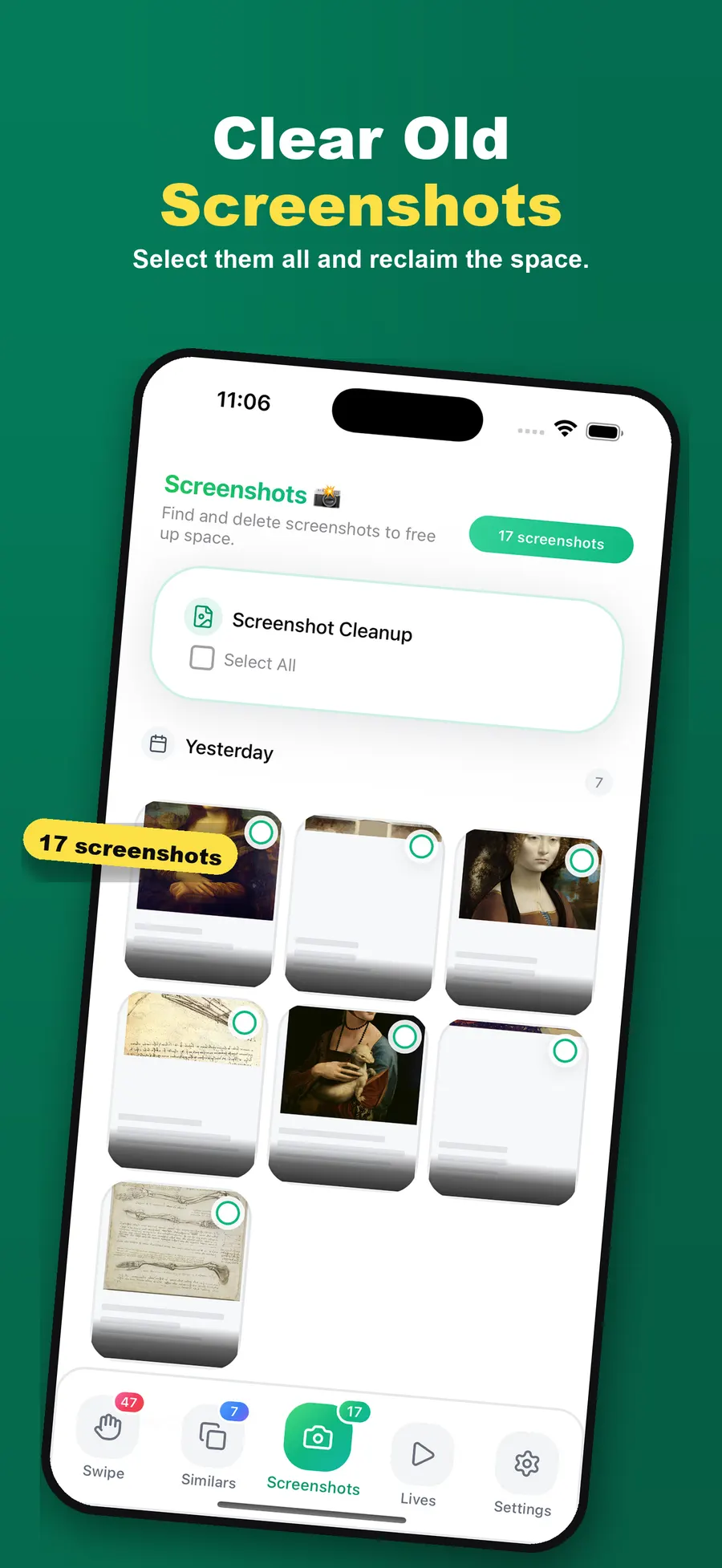
スクリーンショットを整理する手順
- 「スクリーンショット」タブを開きます。VinciPhoto がデバイス上でライブラリをスキャンし、見つかったスクリーンショットを日付順に表示します。
- 削除するものを選びます。「すべて選択」を使うか、1 枚ずつタップして、必要なものは残します。
- 削除を確定します。削除の前に「写真」アプリの確認画面が表示されます。
- 準備ができたら「最近削除した項目」を空にします。容量が空くのは項目がこのアルバムから消えたときです。30 日後に自動で消えるほか、手動でも削除できます。
スクリーンショットがたまる理由
スクリーンショットは、搭乗券、住所、確認コードなど、その場で必要だから撮るものがほとんどです。ところが用が済んでもライブラリに残り、写真に混ざり続けます。1 枚の容量はわずかでも、カメラロールを見返すときの雑然とした印象の多くはこれが原因です。
削除の前に、レシートやチケットを確認
レシートや書類など、残しておきたいスクリーンショットもあります。VinciPhoto は写真を書類などのカテゴリに分類します。説明文での検索で「レシート」と入力して見つけてから、残りを整理できます。
よくある質問
スクリーンショットをまとめて削除する方法は?
VinciPhoto の「スクリーンショット」タブを開き、「すべて選択」をタップして、削除を確定します。「写真」アプリの「メディアタイプ」から「スクリーンショット」を開き、「選択」で手動で選ぶこともできます。VinciPhoto の無料版は 1 日 50 枚まで、プレミアムは無制限です。
どの写真がスクリーンショットかをどう判断していますか?
システムが各写真に保存しているスクリーンショットの情報を確認し、さらに画像のメタデータと画面に近い縦横比も参考にします。処理はデバイス上で行われます。残したい写真が候補に入っていたら、選択を外してから他を削除してください。
削除したスクリーンショットは元に戻せますか?
はい、30 日以内なら戻せます。削除したスクリーンショットは「写真」アプリの「最近削除した項目」に移動し、そこから復元できます。30 日を過ぎるとシステムが完全に削除します。すぐに容量を空けたいときは手動で完全に削除できますが、その後は復元できません。
一部だけ残して削除できますか?
はい。スクリーンショットは日付ごとに表示されるので、まとめて選ぶことも 1 枚ずつ選ぶこともできます。ここではあらかじめ選択されないため、選んでいないものが削除されることはありません。残したい 1 枚を探すときは、説明文での検索も便利です。