 VinciPhoto
一次删除所有截屏
VinciPhoto 能找出照片库中的截屏,并按日期列出。轻点“全选”,确认一次,就能全部清理。删除的项目会在“最近删除”中保留 30 天,还需要的截屏很容易找回来。
在 App Store 下载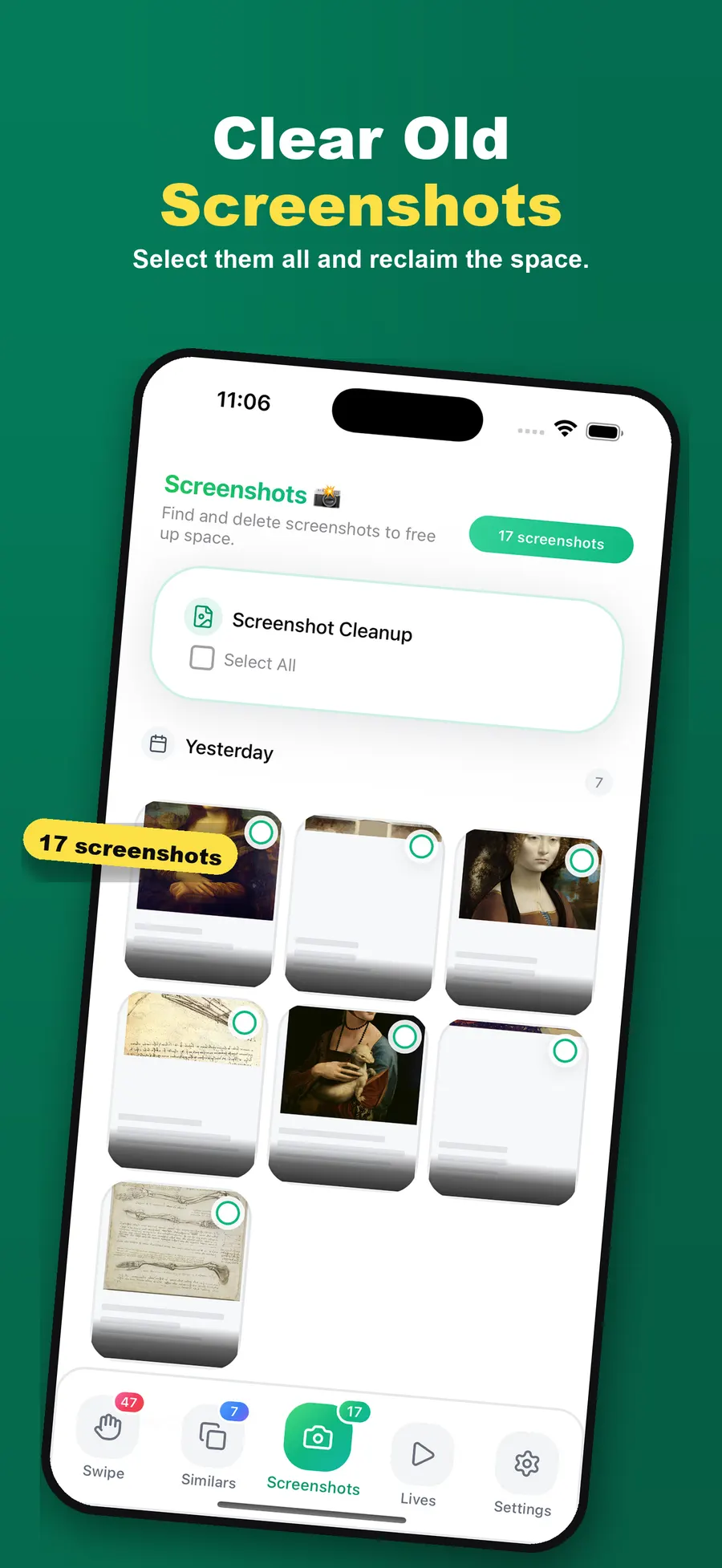
如何清理截屏
- 打开“截屏”标签页。VinciPhoto 在设备上扫描照片库,并按日期显示找到的所有截屏。
- 选择要删除的截屏。使用“全选”,或逐张轻点,保留仍然需要的截屏。
- 确认删除。系统“照片”会在删除前请你确认。
- 准备好后清空“最近删除”。项目离开这个相簿后空间才会释放:30 天后自动移除,或由你手动清空。
为什么截屏越攒越多
截屏往往只是一时之需:一张登机牌、一个地址、一个验证码。用完之后,它们却一直留在照片库里,和你的照片混在一起。单张截屏占不了多少空间,但翻相册时看到的杂乱有很多都来自它们。
删除前,先看看收据和票据
有些截屏值得保留,比如收据或文档。VinciPhoto 会把照片分成文档等类别,你也可以用文字搜索,输入“收据”先把它们找出来,再清理其余的。
常见问题
怎么一次删除所有截屏?
在 VinciPhoto 中打开“截屏”标签页,轻点“全选”,然后删除并确认。也可以在“照片”App 的“媒体类型”中打开“截屏”,轻点“选择”后手动选取。VinciPhoto 免费版每天可删除 50 张,高级版没有这个限制。
VinciPhoto 怎么知道哪些照片是截屏?
它会检查系统为每张照片保存的截屏标记,再结合图片元数据和接近屏幕比例的尺寸来判断。这些都在你的设备上完成。如果选中了你想保留的照片,删除其他照片前取消选择即可。
删除的截屏还能找回来吗?
可以,30 天内都能找回。删除的截屏会进入“照片”中的“最近删除”,你可以在那里恢复。30 天后系统会将其永久移除。想立即释放空间可以手动清空“最近删除”,但清空后就无法恢复了。
可以只删除一部分截屏吗?
可以。截屏按日期列出,你可以选择整组,也可以逐张选择。这里不会预先选中任何截屏,所以你没选的都不会被删除。如果想找到要保留的那张,可以试试用文字搜索照片。