 VinciPhoto
ライブフォトを静止画に変換して容量を節約
ライブフォトには写真と一緒に短い動画が保存されているため、通常の写真より容量を使います。VinciPhoto はライブフォトを静止画に変換し、それぞれで節約できる容量を表示して、静止画の保存後に元のライブフォトを削除します。
App Store でダウンロード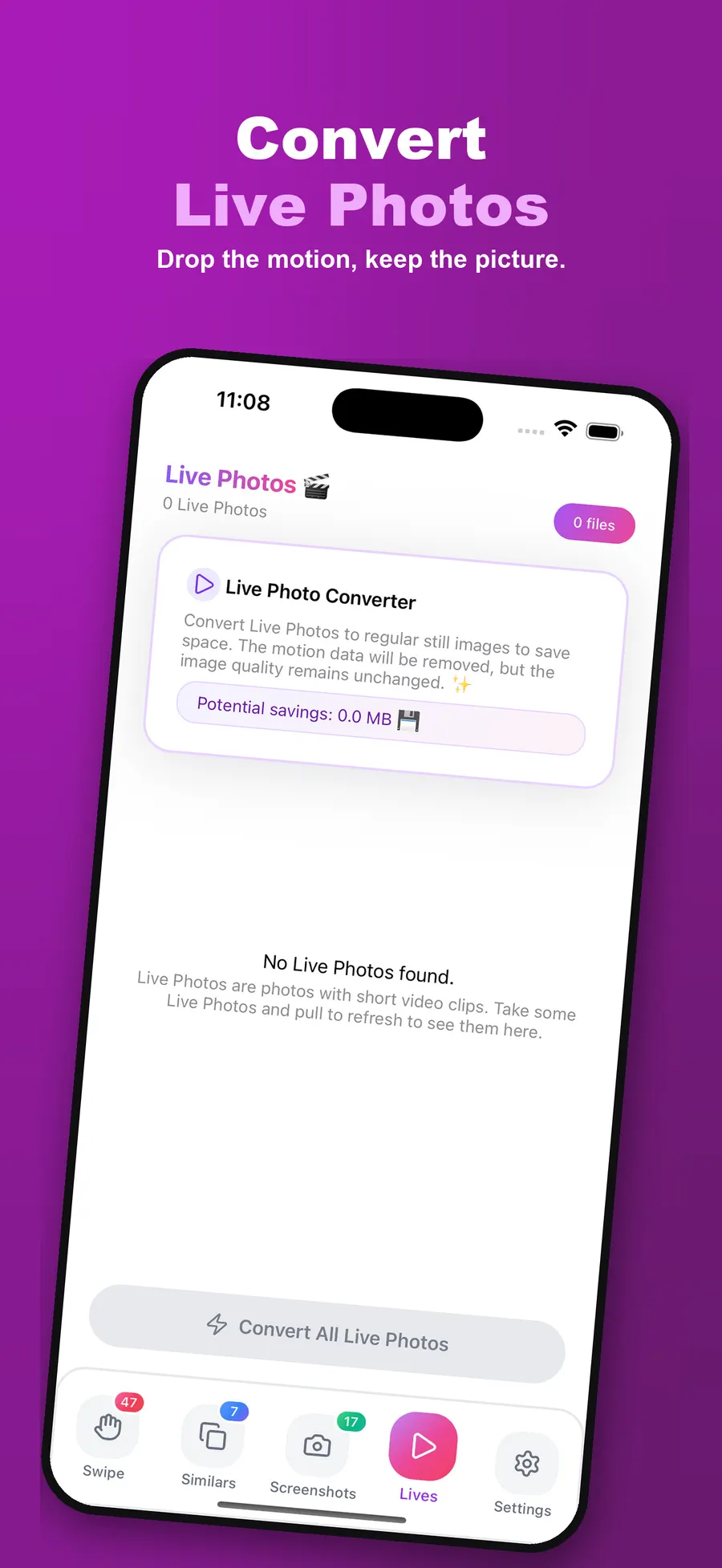
ライブフォトを静止画に変換する手順
- 「ライブフォト」タブを開きます。VinciPhoto がライブフォトを一覧にし、節約できる容量の合計を表示します。
- 写真をプレビューします。静止画の見た目と、元のサイズ、静止画のサイズ、節約できる容量を確認します。
- 変換して確定します。静止画を残すと、元のライブフォトの削除について「写真」アプリの確認画面が表示されます。
変換に向いているライブフォト
子どもの初めての一歩やペットのおもしろい瞬間など、動きを残したい写真もあります。一方、看板やメニューの写真に動きはあまり必要ありません。違いに気づかないような写真から始めて、お気に入りはそのまま残しましょう。
変換で失われるもの
変換した写真は長押ししても再生されず、ループやバウンスなどのエフェクトも使えなくなります。元の写真が「最近削除した項目」から消えると、動きの部分は完全になくなります。このアルバムを空にする前に確認してください。
さらに容量を空けるには
ライブフォトの変換は類似写真の削除と組み合わせると効果的です。まず余分な写真を削除し、残した写真を変換しましょう。
よくある質問
ライブフォトは容量を多く使いますか?
はい。ライブフォトは写真と短い動画のセットなので、同じ場面の静止画より容量を使います。差は写真によって異なります。VinciPhoto では、変換の前に元のサイズ、静止画のサイズ、節約できる容量を 1 枚ごとに確認できます。
変換するとライブフォトはどうなりますか?
確認後、VinciPhoto は静止画を保存し、元のライブフォトを削除して動きの部分をなくします。写真は残りますが、もう動きません。元のライブフォトは「最近削除した項目」に 30 日間残ります。一括変換に失敗した場合は、変換した静止画を取り消し、元の写真を残します。
すべてのライブフォトをまとめて変換できますか?
はい、プレミアムなら節約できる容量を確認したうえで、すべてのライブフォトを一度に静止画へ変換できます。無料版は 1 枚ずつ、1 日 5 枚まで変換できます。容量の大きい数枚だけを変換したい場合は、無料版でも十分です。
ライブフォトを撮らないようにするには?
「カメラ」アプリで Live Photos ボタンをタップしてオフにします。この設定を維持するには、「設定」>「カメラ」>「設定を保持」で Live Photos をオンにしてください。そうしないと、次にカメラを開いたときにまたオンに戻ることがあります。